

Auf dieser Seite erfahren Sie, wie Sie Windows 11 nutzen können, um trotz Ihrer Sehbehinderung oder Hörbehinderung unsere Homepage möglichst ohne große Einschränkungen erleben zu können.
Natürlich können Sie auch mit anderen Behinderungen, wie die oben genannten unsere Seite ohne größere Probleme ansehen. Für die reine Steuerung mit der Tastatur sind zum Beispiel keine Einstellung unter Windows erforderlich. Welche Tasten Sie speziell nutzen können, um die Funktionen der Maus zu ersetzen, erfahren Sie in einer Tabelle unter diesem Text, wo Sie die wichtigsten Tastaturkürzel mit den entsprechenden Erklärungen dazu finden.
Sie finden in dieser Tabelle aber auch die wichtigsten Tastenkombinationen, die Sie unter anderem brauchen, um die Sprachausgabe/ Vorlesefunktion unter Windows zu aktivieren. Wenn Sie die Windows Sprachausgabe verwenden und der Sprecher vor einem Bereich mit fetter Schrift oder einem Link das Vorlesen unterbricht, einfach die Pfeiltaste nach unten drücken.
Um sich die Seite direkt automatisch vorlesen zu lassen, brauchen Sie nur auf das folgende Symbol zu klicken und den Audioplayer, zu dem Sie dann gelangen zu starten.
Wenn Sie in Zukunft das Lautsprechersymbol auf einer unserer Seiten sehen, können Sie sich diese Seite komfortabel, ohne dafür die folgenden Tasten nutzen zu müssen, vorlesen lassen. Unser Webmaster wird, weil ihm durch eigene Probleme mit den Augen, das komfortable Vorlesen ohne Unterbrechungen bei Windows wichtig ist, bemühen, es für die wichtigsten Seiten zeitnah umzusetzen.
Schließlich finden Sie auch die Tastenkombination sowie die Erklärungen zu der Möglichkeit „Live Untertitel in Videos” einblenden zu lassen. Diese und andere Funktionen, die Ihnen das Betrachten unsere Homepage erleichtern sollen, können Sie zum Beispiel auch zum Teil mit anderen Internetseiten oder Videos nutzen.
Tastenkürzel/ Tastenkombinationen
Beschreibung der Funktion


Beschreibung der Funktion
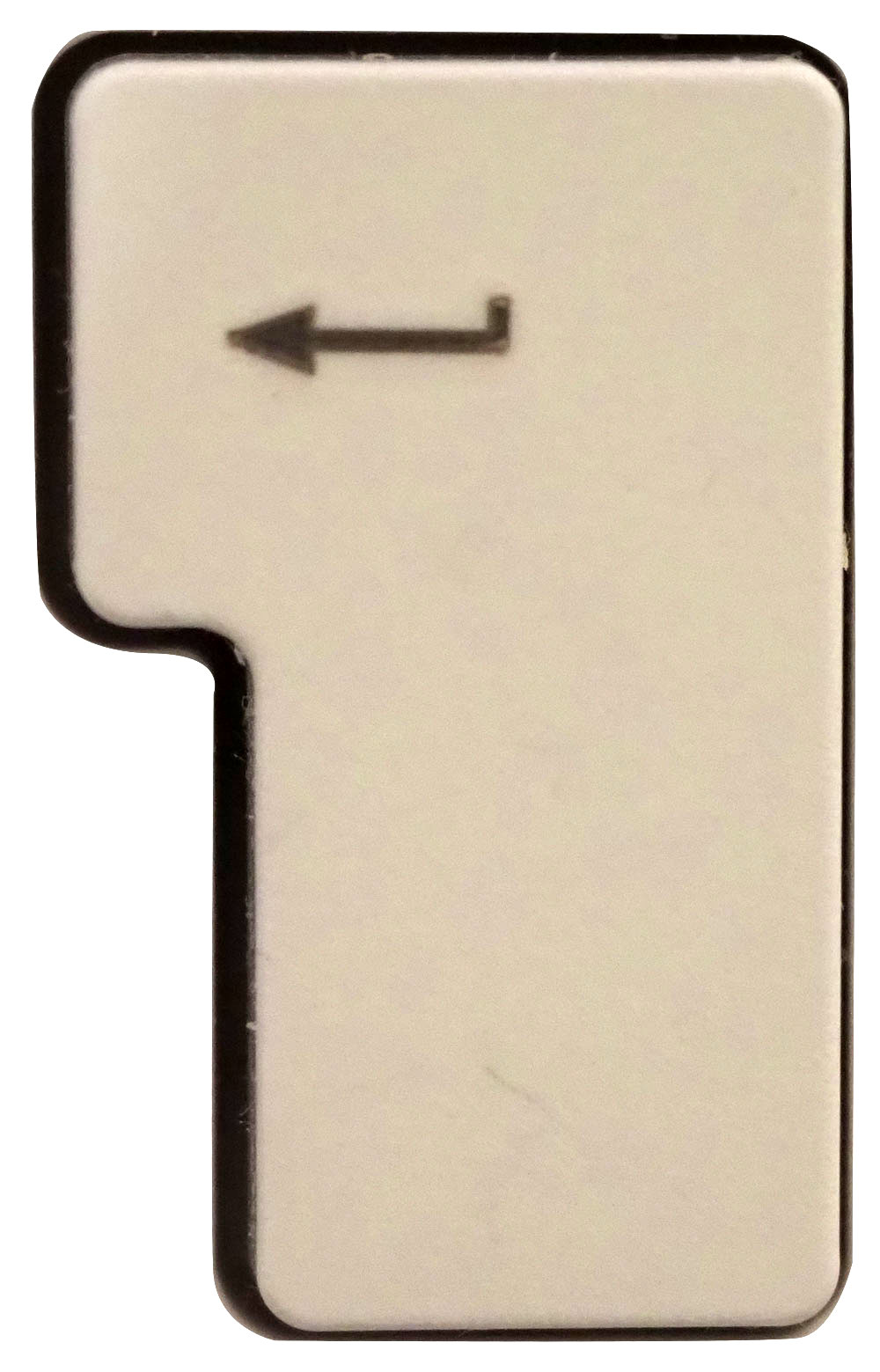
Mit der Windows-Taste + STRG + Eingabetaste aktivieren oder deaktivieren Sie die Sprachausgabe.
Tastenkürzel/ Tastenkombinationen
Beschreibung der Funktion
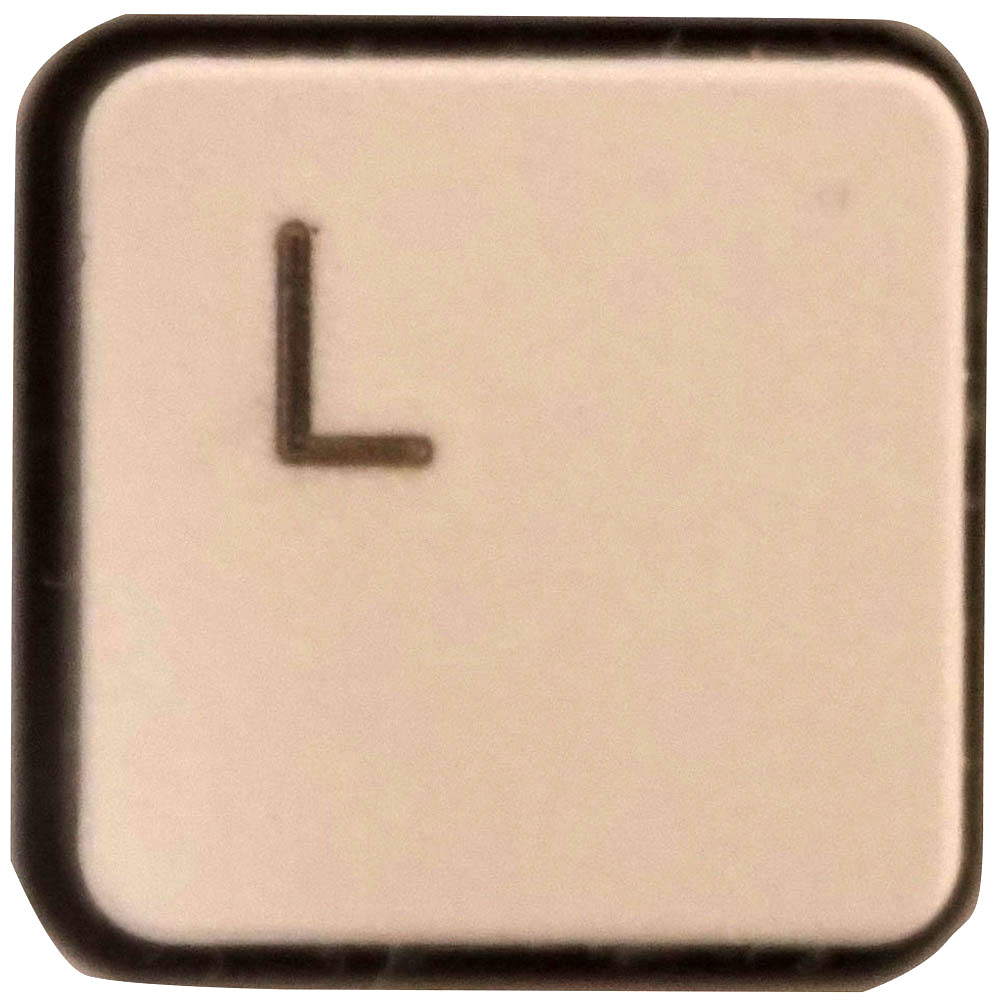
Mit der Windows-Taste + STRG + L, aktivieren Sie die Live-Untertitel . Diese Funktion ist bei Videos am hilfreichsten.
Tastenkürzel/ Tastenkombinationen
Beschreibung der Funktion
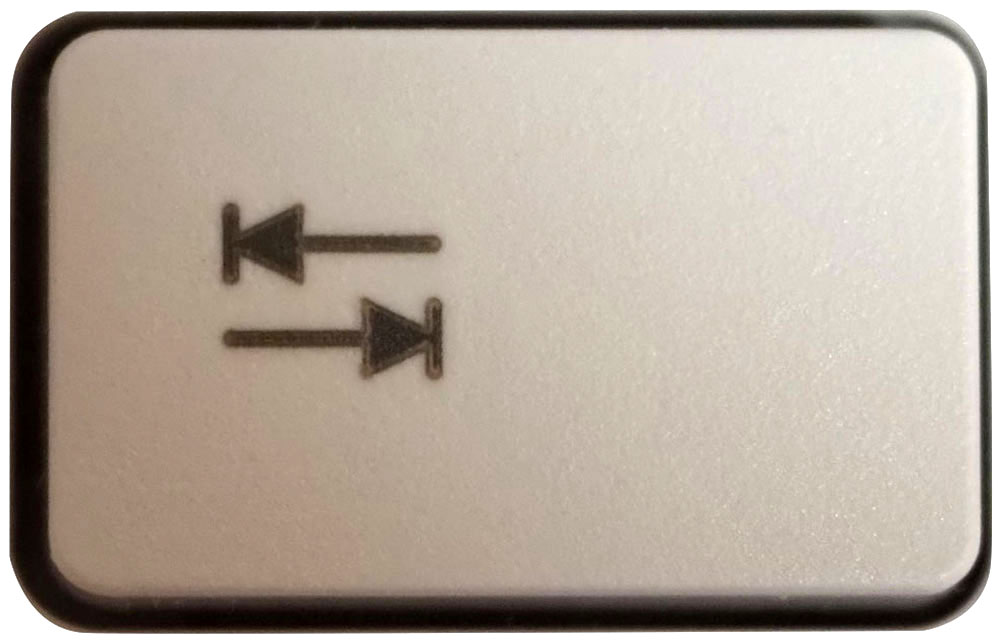
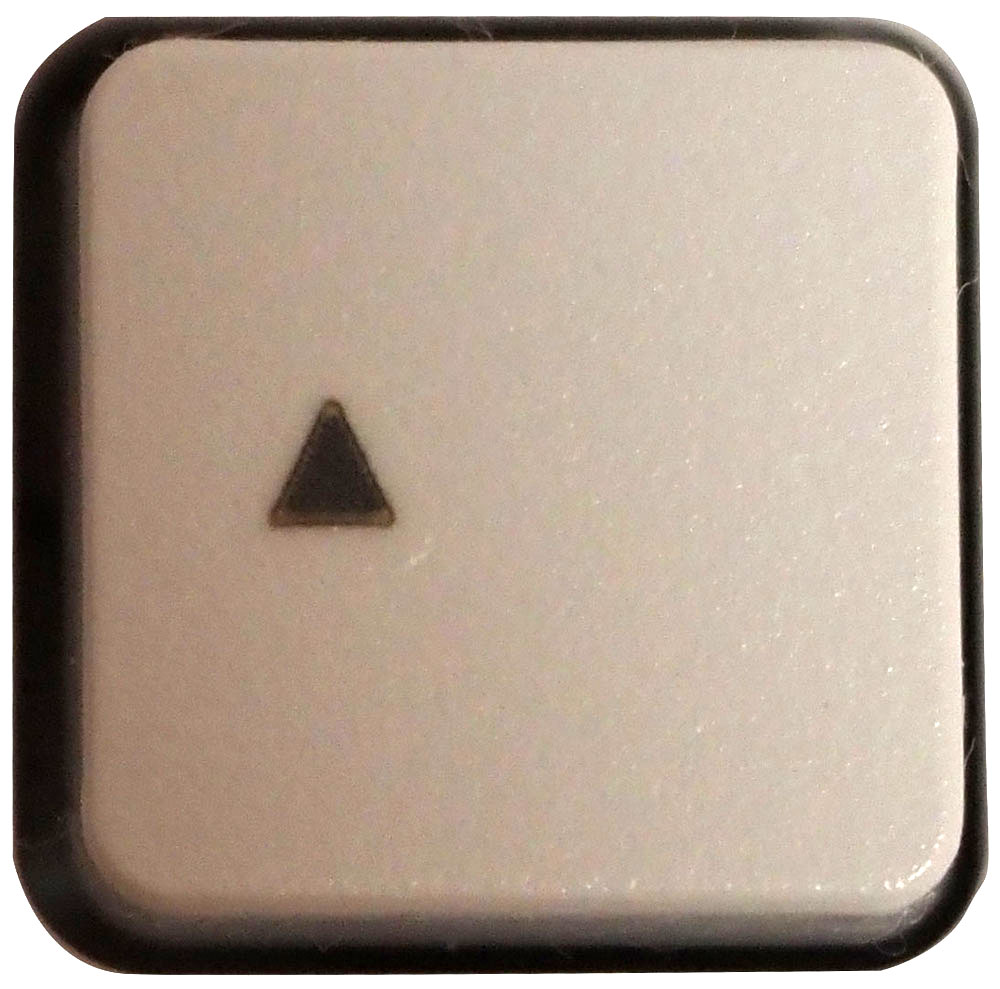
mit der Tabtaste (links im Bild) sowie den Pfeiltasten (hoch-runter) kann man ohne Maus in einer Homepage navigieren.
Im Sprachausgabemodus sind die Pfeiltasten ohne die Tabtaste zu empfehlen.
Tastenkürzel/ Tastenkombinationen
Beschreibung der Funktion
Mit der Tastenkombination STRG+W können Sie, wenn sie zum Beispiel auf ein Bild geklickt haben oder mit der Eingabetaste ein ausgewählte Bild/ Grafik bestätigt haben, um es zu vergrößern, das damit neu geöffnete Fenster in Windows wieder schließen.
Copyright © 2025 Kunstschaffende und Kunstfreunde Bad Dürrheim e.V.